


Как записать образ операционной системы на флешку?


Смотрите видеоролик в VK Видео
В приложении «Портной» можно записать на флешку уже скачанный ISO-файл или выбрать образ операционной системы (ОС) из каталога приложения. Для этого нужно выбрать ОС и накопитель, а «Портной» сам скачает образ, проверит его и запишет. Приложение доступно на Flathub.
На главной странице есть два пункта:
• «Установить из файла».
• «Скачать и записать». Можно скачать образ напрямую из приложения.
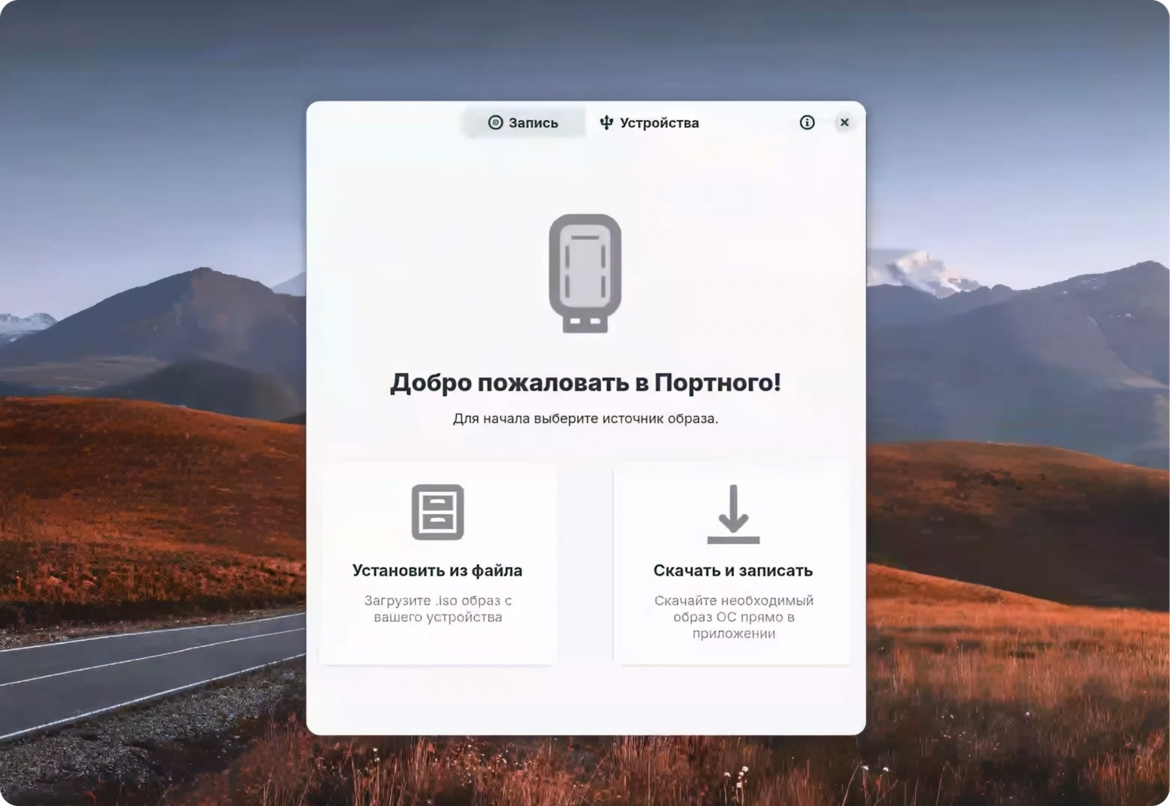
Разберем каждый из них подробнее.
Как записать подготовленный образ на флешку?
Если образ у вас уже есть, нажмите «Установить из файла» и выберите ISO-файл. Далее нажмите «Открыть».
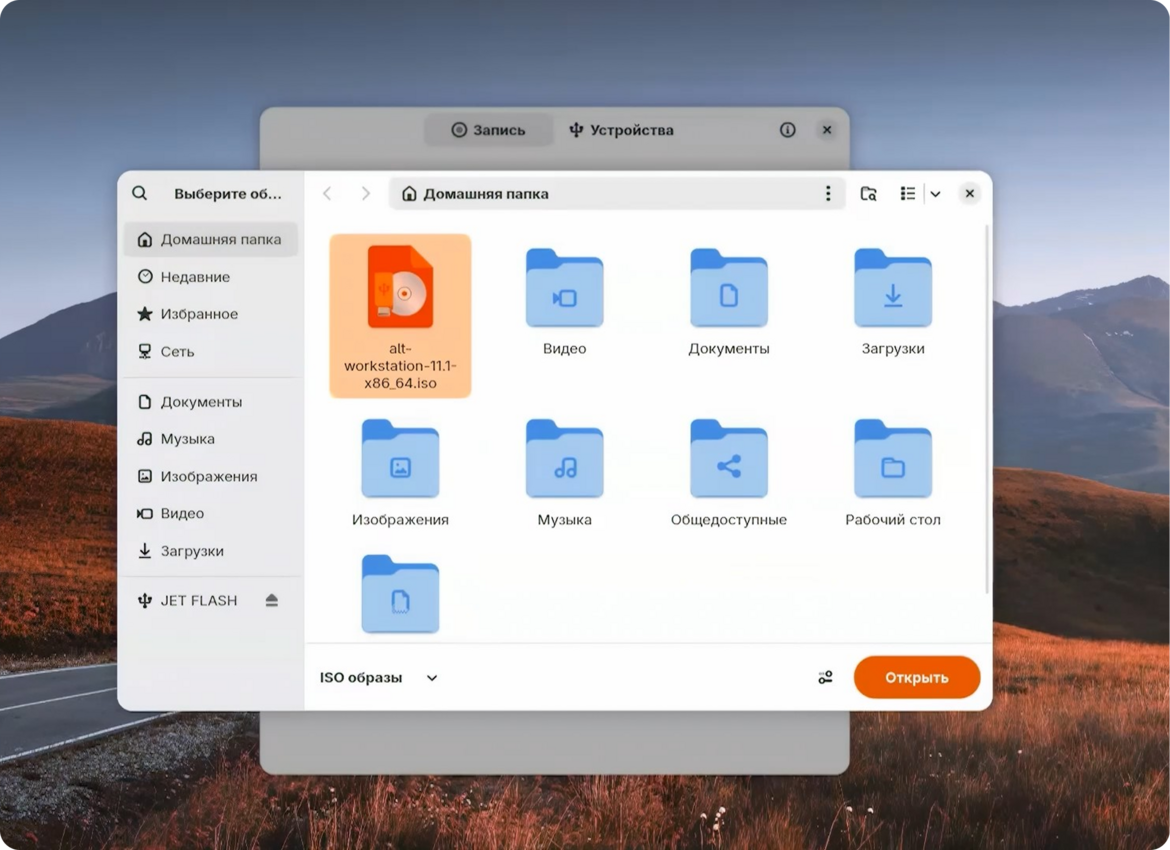
Выберите ISO-файл и нажмите «Открыть»
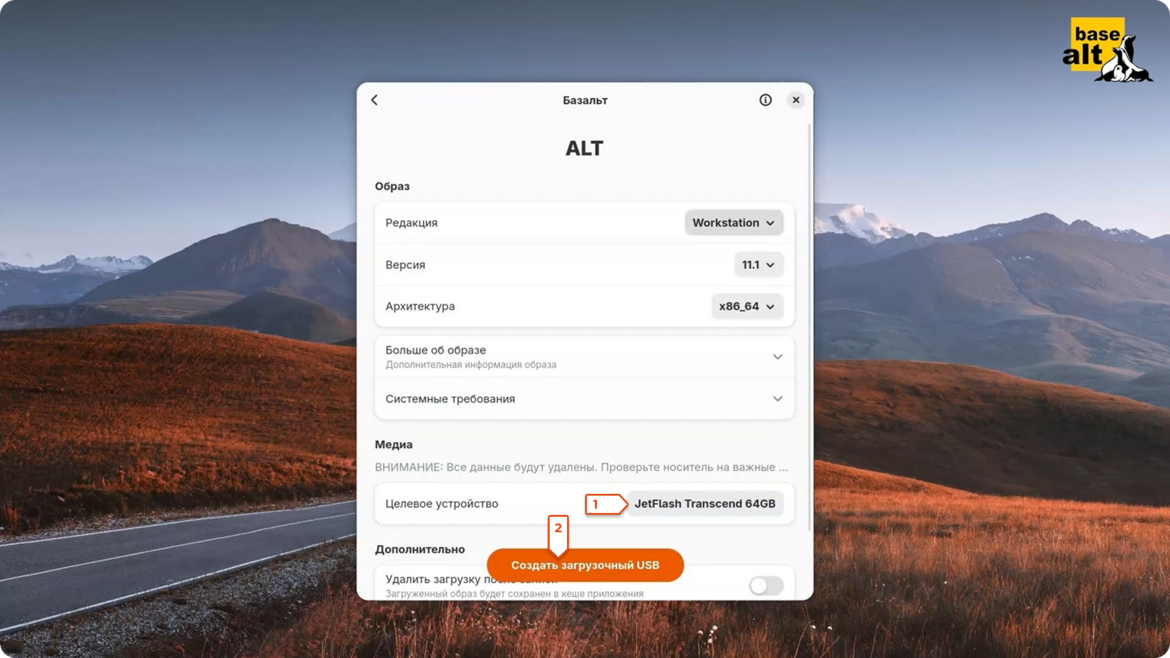
Приложение распознает систему внутри образа. Если программа её распознала, то откроет страницу с подробной информацией об операционной системе, и запишет при этом именно ваш файл, ничего не скачивая.
Выберите флешку и нажмите «Создать загрузочный USB».
| Обратите внимание на предупреждение: все данные на ней будут удалены |
Дальше «Портной» показывает каждый этап: загрузка образа, проверка контрольной суммы, подготовка устройства, запись и верификация. Контрольная сумма подтверждает, что образ скачался целым, а верификация — что на флешку записалось ровно то, что нужно.
Как скачать образ и записать его на флешку?
Нажмите на пункт «Скачать и записать». Далее откроется окно с каталогом доступных образов операционных систем. Для поиска конкретной ОС воспользуйтесь поисковой строкой.
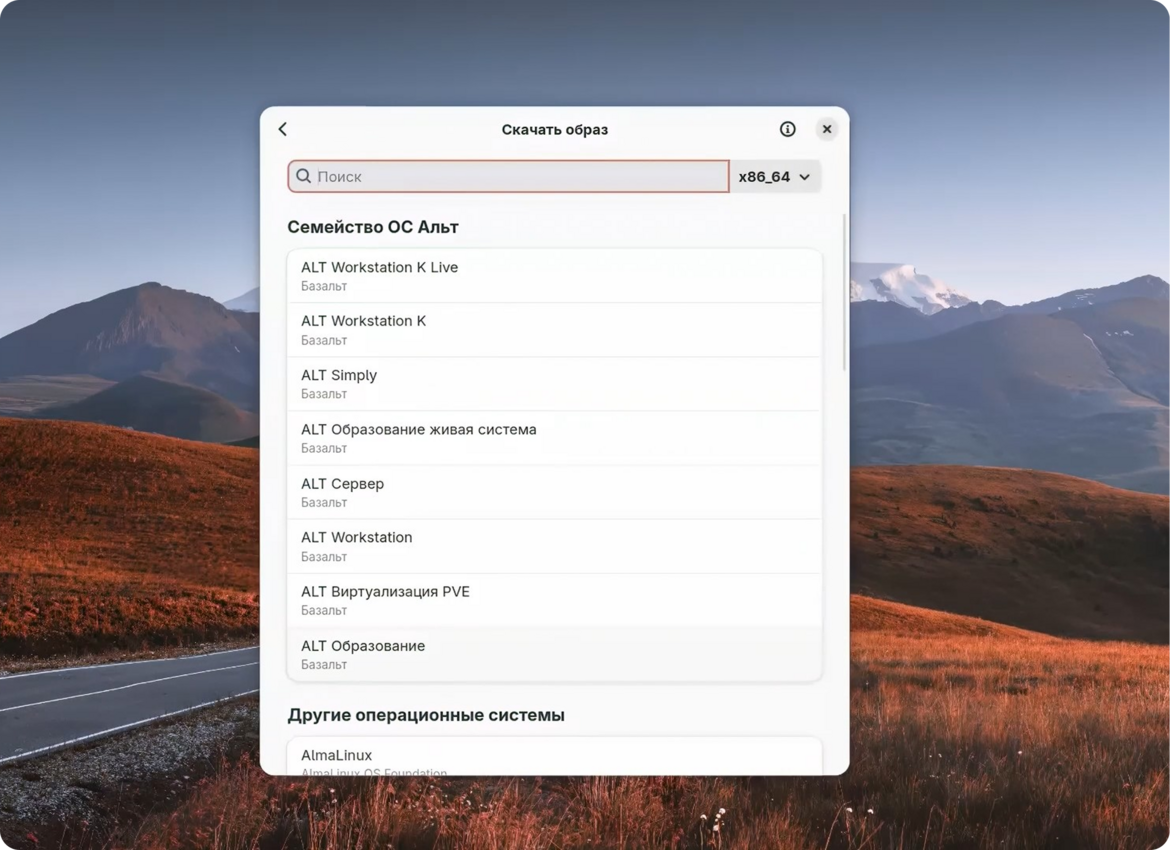
Найдите нужную систему в каталоге
Выберите систему, чтобы открыть ее карточку, где можно выбрать редакцию, версию и архитектуру. Ниже есть подробности: размер образа, дата выпуска, тип носителя, а также системные требования — процессор, оперативная память, место на диске.
Далее укажите флешку.
В дополнительных настройках можно включить удаление образа после записи. Если его не включать, образ останется в кеше, и в следующий раз скачивать его заново уже не придётся.
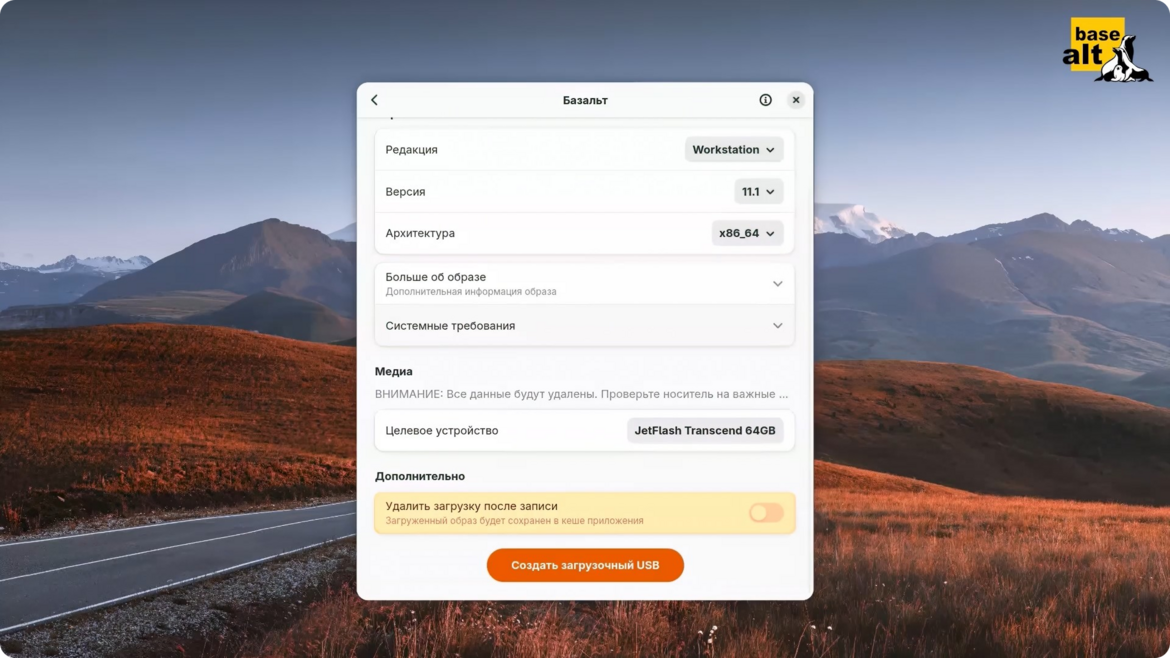
Нажмите «Создать загрузочный USB» и подтвердите действие.
Дальше показывается такой же процесс загрузки, как и при записи подготовленного образа.
Загрузку можно поставить на паузу или отменить. Если пропадёт интернет, «Портной» сам попробует переподключиться.
Как восстановить флешку?
После записи образа флешка перестаёт быть обычным накопителем. Чтобы вернуть её к нормальной работе, откройте вкладку «Устройства» и нажмите «Восстановить».
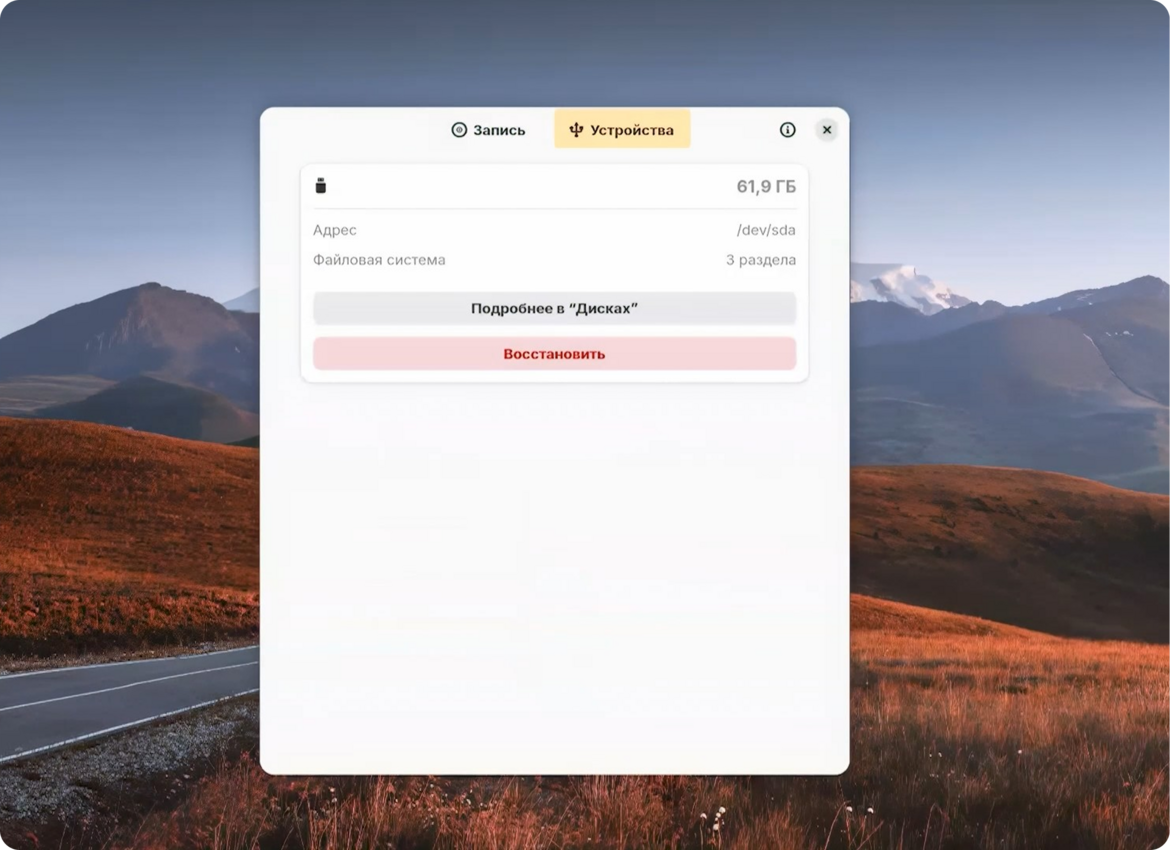
Проверьте накопитель и нажмите «Восстановить»
Приложение отформатирует флешку, и ее снова можно будет использовать для хранения файлов.