


Быстрый старт в «Альт Рабочей станции»

Вход в систему
После запуска «Альт Рабочей станции» откроется экран входа в учетную запись.
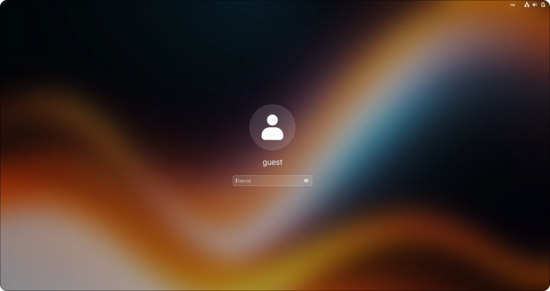
Выберите пользователя, введите пароль и нажмите клавишу Enter.
После успешного входа откроется рабочий стол, и можно переходить к основным элементам интерфейса.
Оформление рабочего стола
После входа в систему можно выбрать удобный вариант оформления рабочего стола.
В «Альт Рабочей станции» доступны два стиля интерфейса: GNOME и «Панельный».
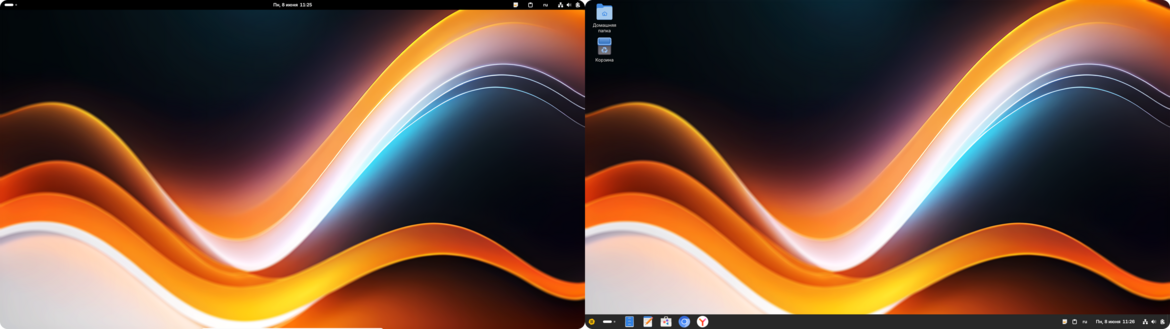
GNOME и «Панельный»
Они отличаются расположением меню, панелей и способом работы с открытыми окнами. Рассмотрим каждый из них поподробнее.
Оформление рабочего стола GNOME
Стиль GNOME — это современный минималистичный интерфейс с верхней панелью, быстрым поиском и удобным обзором открытых окон.
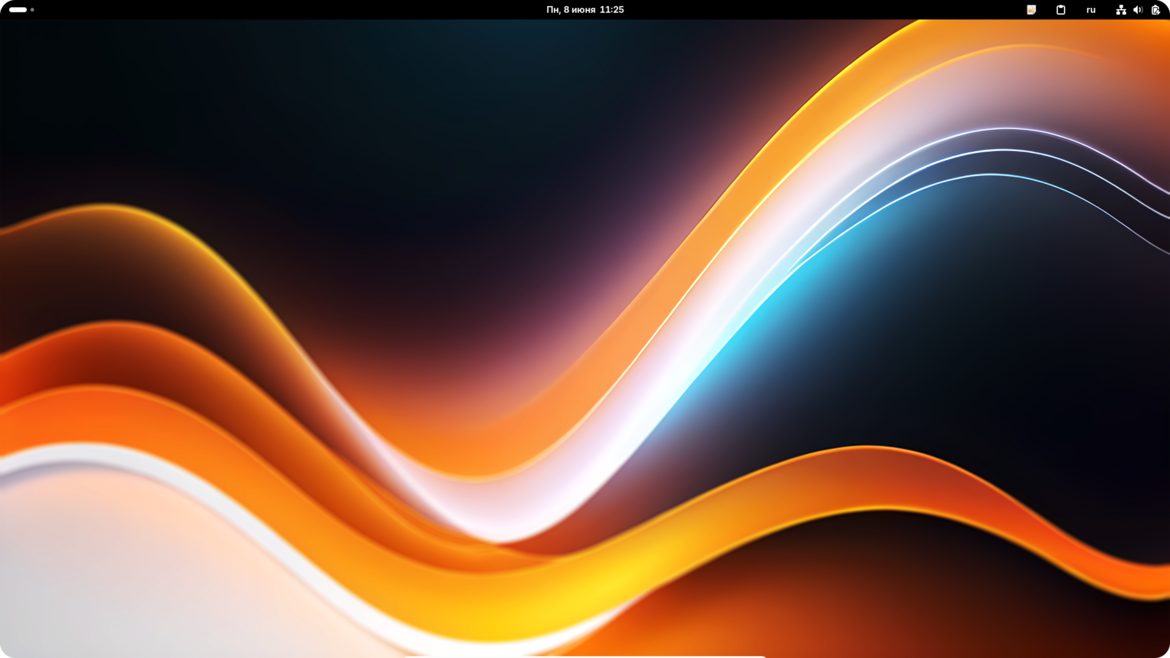
Чтобы получить доступ к открытым окнам и приложениям нажмите на кнопку «Обзор»(1) в верхнем левом углу. Либо нажмите клавишу Super (Win).
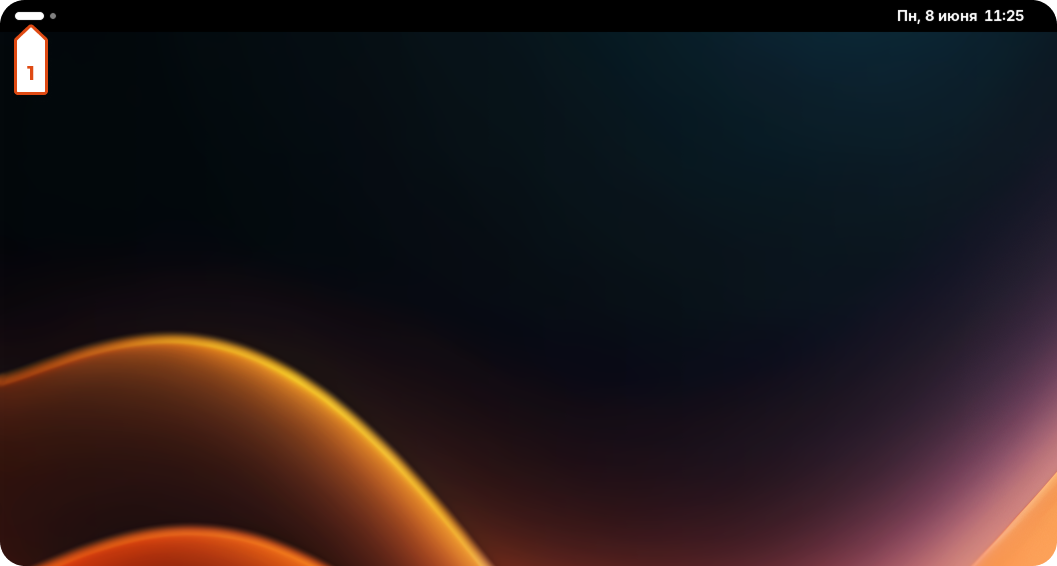
В режиме обзора можно увидеть открытые окна, быстро найти нужное приложение или файл через строку поиска, а также открыть полный список приложений по кнопке «Показать приложения»(2).
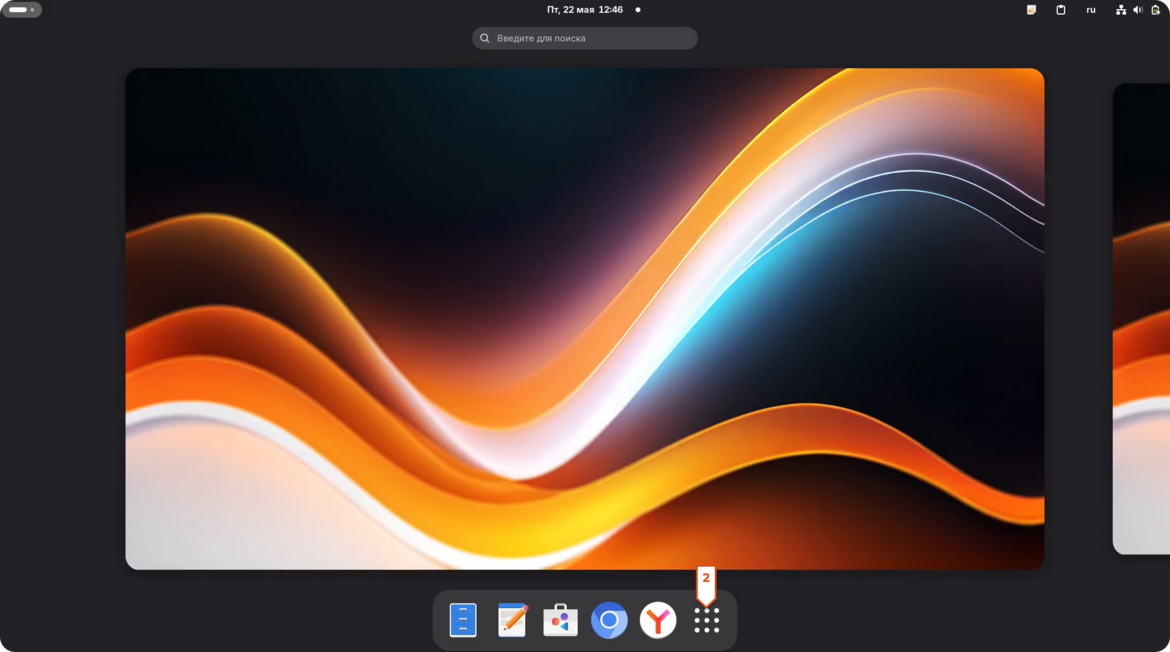
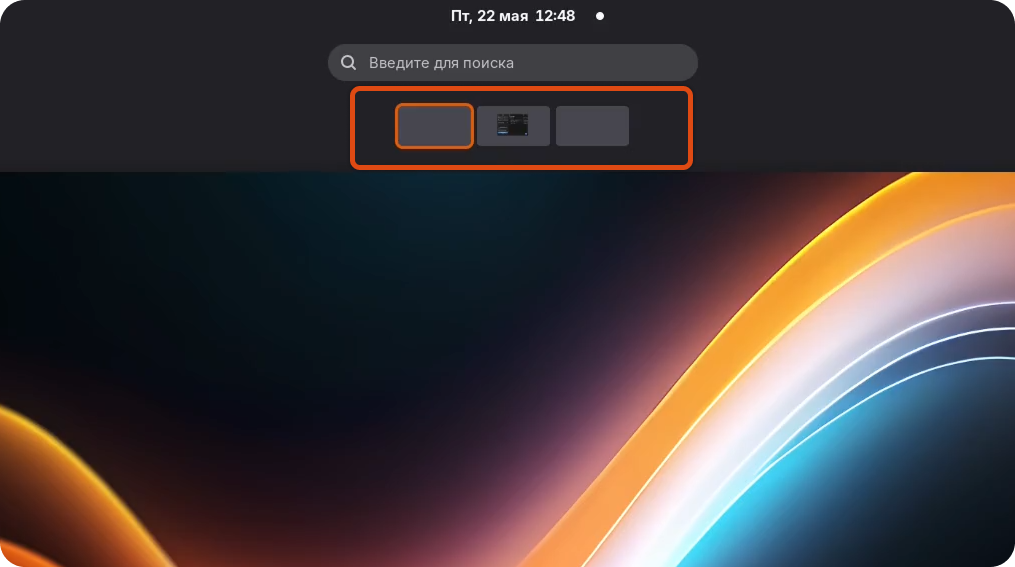
Также в режиме «Обзор» можно перетаскивать окна между рабочими пространствами. Чтобы переключаться между рабочими пространствами используйте:
• прокрутку колесика мыши в левом верхнем углу
• комбинацию Super (Win) + колесико мыши
• комбинацию Super (Win) + Page Up/Page Down.
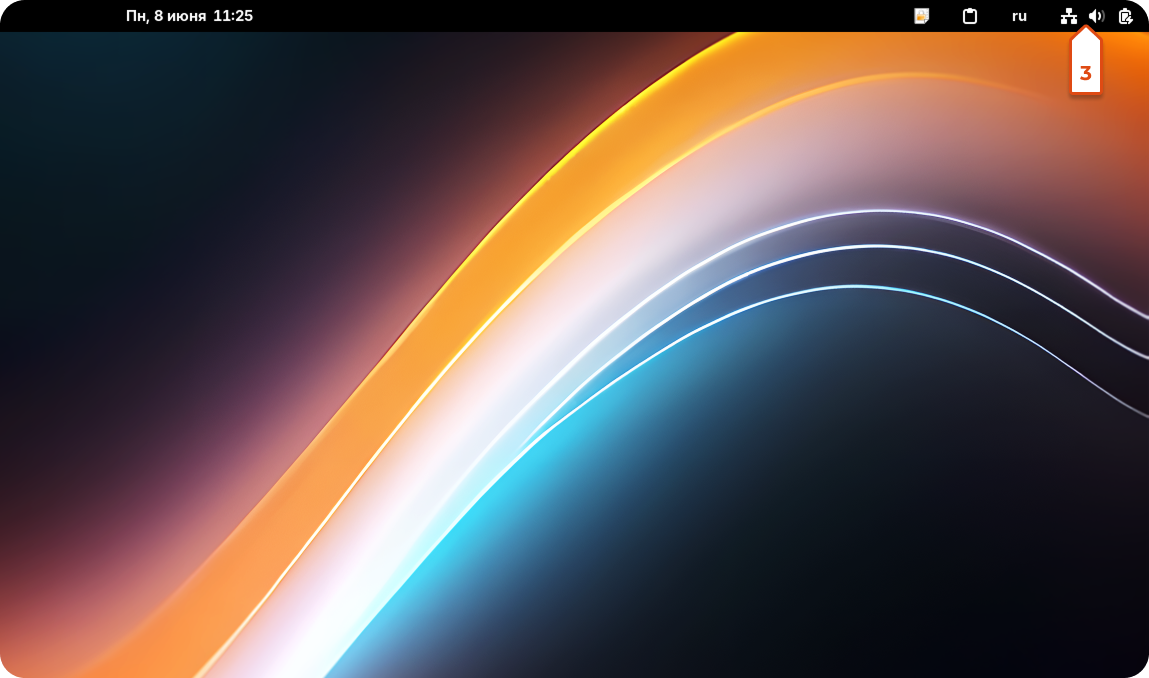
В правом верхнем углу расположено системное меню(3). Через него можно управлять подключением к сети, звуком, питанием и другими основными параметрами системы.
Оформление рабочего стола «Панельный»
Панельный стиль — это более привычный вариант интерфейса с классическим меню приложений и панелью задач.
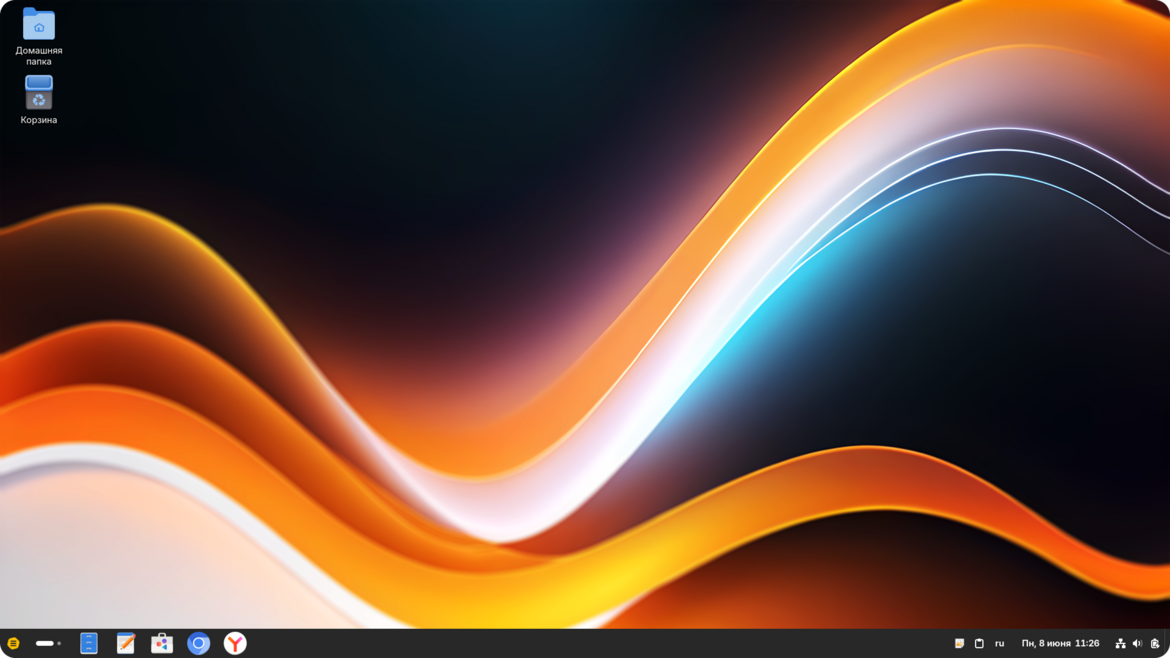
Меню приложений (1) находится в левом нижнем углу. Через него можно открыть установленные программы, системные инструменты и основные разделы настроек.
Открытые окна (2) отображаются на нижней панели.
Системное меню (3) расположено справа внизу. Здесь доступны настройки сети, звука, питания и другие основные параметры системы.
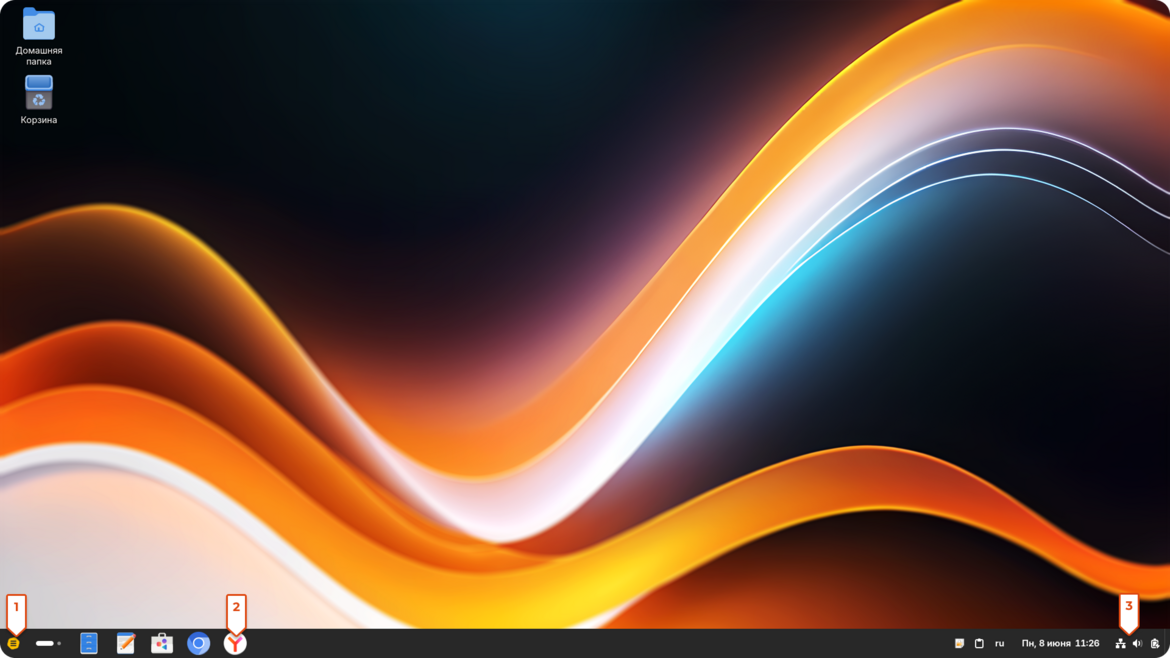
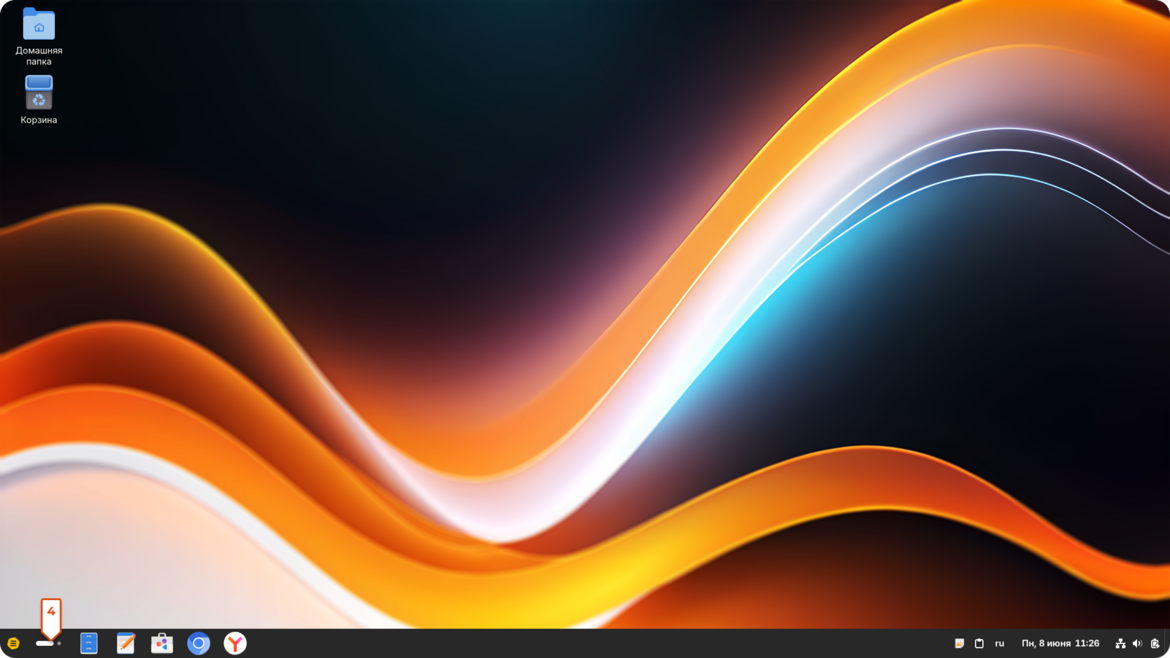
Есть возможность переключения между рабочими пространствами(4).
Переключаться между ними можно с помощью:
• прокрутки колеса при наведении на кнопку «Обзор»
• комбинацией Super (Win) + колесико мыши
• комбинацией Super (Win) + Page Up/Page Down.
Переключаться между стилями рабочего стола можно с помощью приложений «Экскурсия» и «Тюнер».
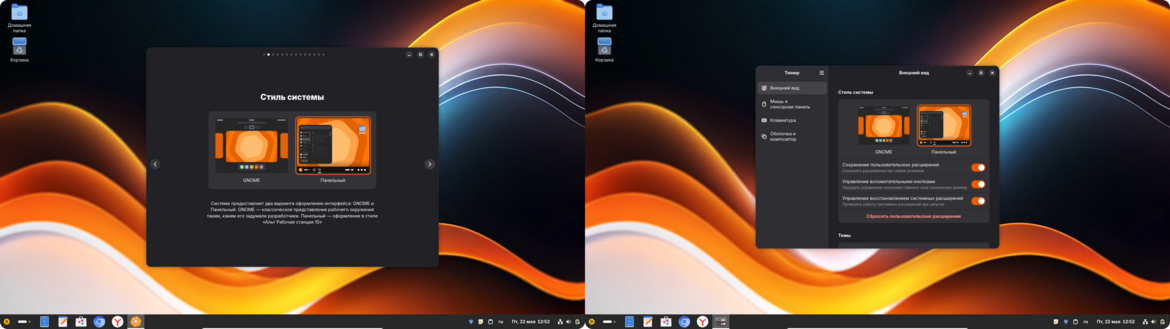
Выбирайте удобный стиль рабочего стола и работайте с комфортом в «Альт Рабочей станции».